
當你準備換新iPhone,或擔心資料遺失時,「備份」就是最重要的一步。但很多人常卡在:到底該用iCloud還是電腦?照片、LINE、聯絡人會不會不見?
別擔心,秋老爹QIUPAPA 這篇一次教會你,從0開始搞懂 iPhone 備份方式,讓你換機無痛、資料完整轉移。
為什麼一定要備份iPhone?
在進入教學前,先搞懂為什麼備份這麼重要:
- 換新手機可直接還原舊手機資料
- 避免手機遺失或損壞導致資料全消失
- 保留LINE聊天紀錄、照片、聯絡人
- 系統更新失敗也能快速回復
簡單說:沒有備份=所有資料歸零風險
iPhone備份的5種主要方式
1️⃣ iCloud備份
蘋果官方提供的線上雲端服務,可將你的照片、檔案、備忘錄、密碼與其他資料安全地儲存在雲端,並自動在所有裝置上保持最新狀態。包含5GB免費空間,可儲存照片、聯絡人和文件。空間不足時,也能透過付費方案擴充。
適合:一般用戶 / 不想接電腦的人
(圖/來自MACWORLD)
操作步驟:
- 打開「設定」
- 點擊上方Apple ID
- 選擇「iCloud」
- 點擊「iCloud備份」
- 開啟「iCloud備份」
- 點「立即備份」
優點:
- 無需電腦
- 自動備份
- 操作最簡單
缺點:
- 免費只有5GB空間(通常不夠),若需額更多容量需要花錢購買
- 備份速度依網路而定
2️⃣ iTunes電腦備份(完整度最高)

iTunes不只是媒體播放器,更能將iPhone資料完整備份到電腦,是一種管理iOS裝置重要資料的實用工具,可協助處理任何照片、影片、語音備忘錄、音樂、APP、聯絡人、訊息等,確保當iPhone、iPad更換、遺失或損壞時,都能完整保護資料,並在需要時輕鬆還原至裝置上。
適合:資料很多 / 想完整備份的人
(圖/來自GOOGLE)
Mac(Finder)操作步驟:
- 用線連接iPhone
- 開啟Finder
- 選擇你的iPhone
- 點「立即備份」
Windows(iTunes)操作步驟:
- 安裝iTunes
- 連接iPhone
- 點擊裝置圖示
- 選擇「立即備份」
- 建議勾選: 加密備份(可保存密碼、健康資料)
優點:
- 備份最完整
- 不受雲端空間限制
- 還原速度快
缺點:
- 需要電腦
- 操作稍微複雜
3️⃣ 快速開始(換機神器)
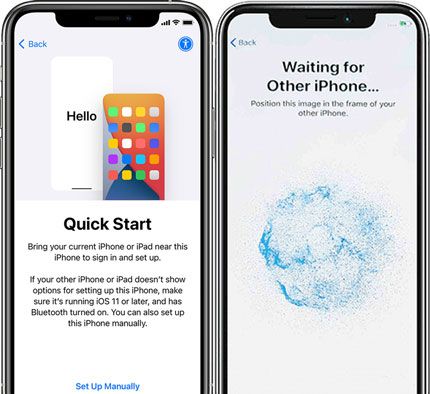
確保兩台iPhone連接同一Wi-Fi並充足電力,將新機靠近舊機後跟隨指示完成資料傳輸。讓蘋果新/舊兩機可以快速轉移資料。
適合:剛買新iPhone的人
(圖/來自GOOGLE)
操作步驟:
- 打開新iPhone
- 靠近舊iPhone
- 出現「快速開始」
- 掃描動畫
- 選擇「從iPhone轉移」
優點:
- 1.無需備份再還原
- 2.直接資料搬家
- 3.最直覺、最快速
缺點:
- 兩支手機都要在身邊
- 需要穩定Wi-Fi、即一定的電量
4️⃣個人網路儲存器NAS 備份
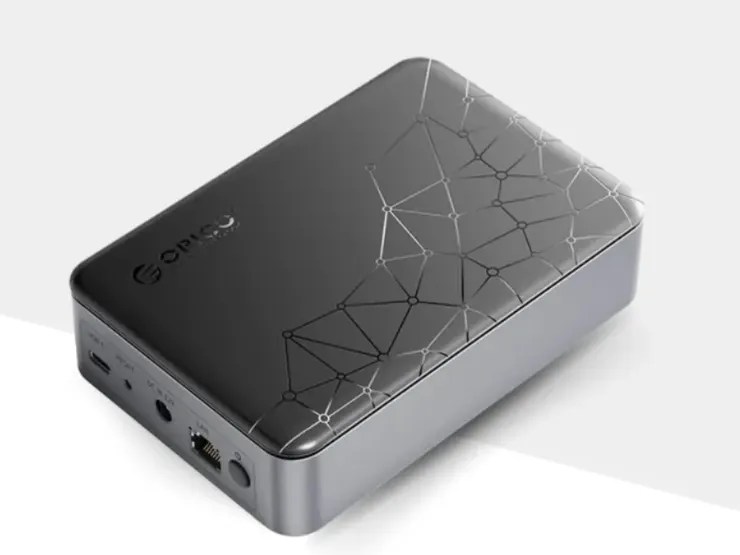
備份結合隨身碟和雲端功能,支援跨平台資料存取與共享,方便與親友或同事分享文件和照片,手機、平板、電腦都能雲端傳輸,容量還可以無限制擴充,個人、家庭、公司都適用,也可設定自動備份,懶人的最佳選擇!
若曾將資料備份到此設備中,直接下載Weline並登入App,掃描裝置並選擇下載備份資料。
(圖/來自秋老爹QIUPAPA官網)
備份步驟:
- 安裝個人網路儲存器NAS並連接數據機
- 手機安裝Weline App並連接QIUDrive
- 在App中選擇資料備份
5️⃣口袋相簿隨身碟備份
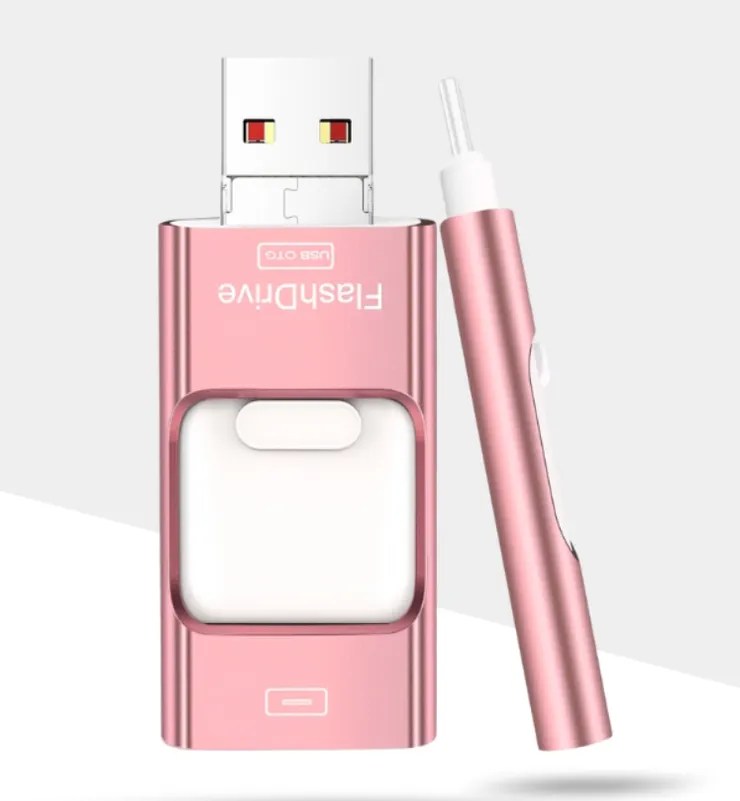
小巧便攜,支援多種連接介面,支援Android安卓、IOS蘋果、PC電腦/平板,支援Type-C、Lightning、USB 3.0接口,不需攜帶額外傳輸線即可輕鬆備份。自帶APP清晰掌握檔案內存,容量也能因應所有需求!
(圖/來自秋老爹QIUPAPA官網)
備份步驟:
- Android系統:連接隨身碟 → 打開手機內建檔案管理 → 選擇照片開始傳輸
- iPhone系統:安裝UBackup App → 打開App確認已連接隨身碟 → 選擇檔案開始備份
換新iPhone完整流程(最推薦做法)
秋老爹QIUPAPA建議這樣做
✔ 最穩流程:
- 先用「電腦備份」或「iCloud備份」
- 開啟新iPhone
- 選擇「從備份回復」
- 登入Apple ID
- 等待資料同步完成
- 再搭配秋老爹的個人網路儲存器NAS 備份、口袋相簿隨身碟備份
這樣可以避免轉移中斷或資料遺失,額外用硬碟備份讓珍貴的資料有雙重保障
常見問題Q&A
Q1:iPhone備份會包含LINE嗎?
通常會,不過凡事都有風險,建議「LINE內再額外備份一次」更安全。
Q2:照片會全部備份嗎?
- iCloud照片:會同步
- 一般備份:會包含在備份中
Q3:備份要多久?
- iCloud:約10分鐘~數小時(看網速)
- 電腦:約5~30分鐘
Q4:沒有備份可以轉移嗎?
可以用「快速開始」,但仍建議先備份以防萬一。
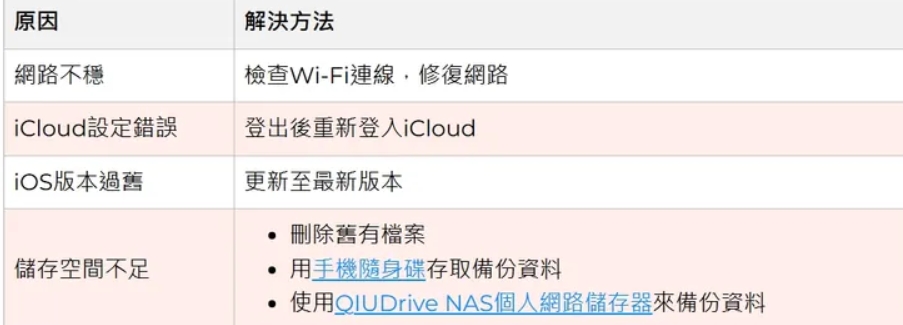
Q5:出現「無法備份」提示怎麼辦?
無法備份的原因有很多,可以透過下表釐清各原因的解方:
秋老爹QIUPAPA小提醒
換手機前一定要「先備份,再轉移」
結語:備份做好,換機沒煩惱
iPhone備份其實不難,重點是選對方法:
- 想簡單 → 用 iCloud
- 想完整 → 用電腦備份
- 想快速 → 用快速開始
- 想多重保障 →用秋老爹的口袋相簿手機隨身碟或個人網路儲存器NAS
只要提前做好準備,換新手機可以是非常輕鬆的一件事。
在秋老爹QIUPAPA的經驗中,我們發現多數資料遺失問題,其實都不是技術困難,而是「沒有提早備份」。只要多花幾分鐘做好備份,就能省下之後大量的時間與風險。
如果你近期正準備換iPhone,建議先把這篇收藏起來,照著步驟操作,基本上就能順利完成資料轉移。
當然,如果你還是擔心操作錯誤,或資料對你來說非常重要,也推薦可以入手秋老爹的口袋相簿手機隨身碟以及個人網路儲存器NAS!
記住一句話:備份不是選項,是必要動作。
現在就開始幫你的iPhone做一次完整備份吧,未來的你一定會感謝現在的自己。
為什麼備份這麼重要:保護你的數據免受災難 – 秋老爹課後輔導


